latest
Cum activezi Android Auto pe orice mașină compatibilă
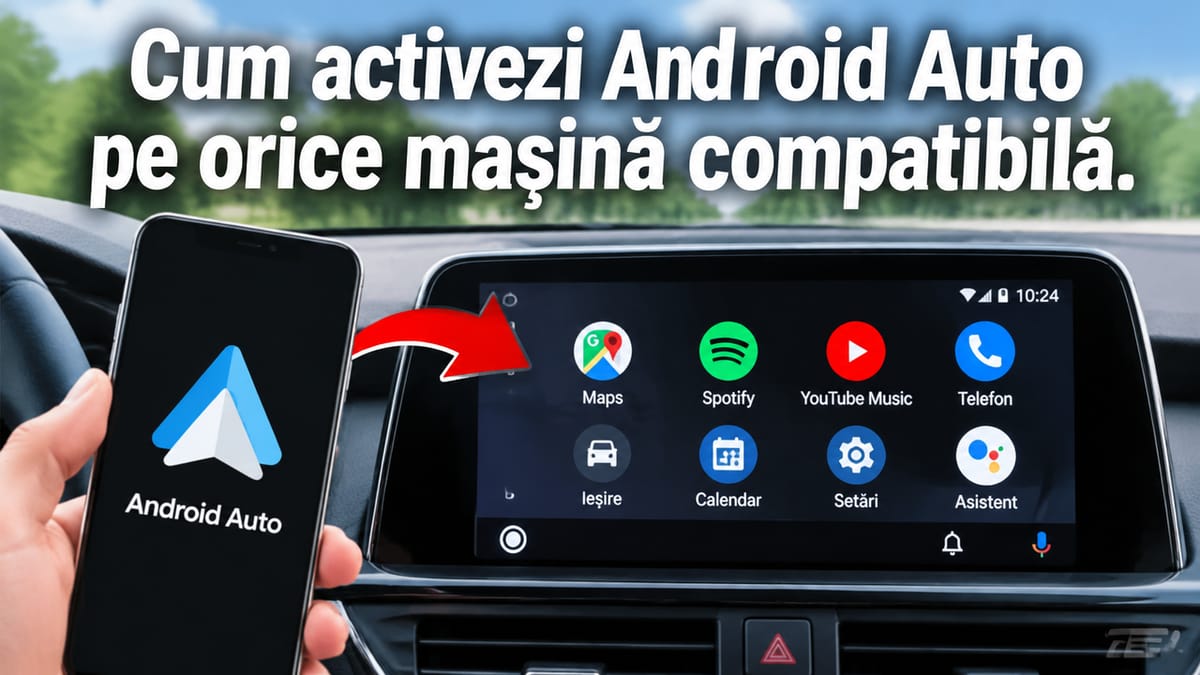
Ghid complet: cum activezi Android Auto pe orice mașină compatibilă, pas cu pas, cu sau fără fir, în 2026.
Activezi Android Auto pe mașina ta și dintr-o dată navigația, muzica și apelurile se gestionează fără să atingi telefonul. Am testat această funcție pe mai multe mașini compatibile din România și rezultatul a fost același: odată configurat corect, Android Auto schimbă fundamental experiența la volan. Dar mulți șoferi se blochează la primul pas — nu știu ce versiune Android e necesară, ce cablu funcționează sau de ce mașina nu recunoaște telefonul. În acest ghid, îți arătăm exact cum activezi Android Auto pe orice mașină compatibilă, indiferent că folosești cablu USB sau conexiune wireless.
| Metodă / Dispozitiv | Cerință Android | Tip conexiune | Cost estimativ (lei) |
|---|---|---|---|
| Android Auto prin cablu USB | Android 6.0+ | USB-A / USB-C | 0 – 50 lei (cablu) |
| Android Auto Wireless (nativ) | Android 11+ | Wi-Fi 5 GHz + Bluetooth | 0 lei (dacă mașina suportă) |
| Adaptor aftermarket wireless | Android 10+ | USB-A dongle + Wi-Fi | 150 – 400 lei |
Ce ai nevoie înainte să activezi Android Auto pe mașina ta
Înainte să activezi Android Auto, verifică trei lucruri esențiale: telefonul, cablul și mașina. Fără toate trei în regulă, sistemul nu pornește sau se blochează după câteva secunde.
Telefonul trebuie să ruleze Android 6.0 sau mai nou — în practică, orice telefon cumpărat după 2017 îndeplinește condiția. Aplicația Android Auto era preinstalată pe telefoanele mai vechi; pe Android 12 și versiunile recente, funcționalitatea e integrată direct în sistem, fără aplicație separată. Dacă ai un telefon mai vechi și nu găsești aplicația, o instalezi gratuit din Play Store.
Cablul USB contează mai mult decât crezi. Un cablu de proastă calitate sau unul doar de încărcare (fără transfer de date) provoacă deconectări aleatorii sau refuză complet conexiunea. Folosește cablul original al telefonului sau unul certificat USB-IF. Dacă ai schimbat recent telefonul — de exemplu ai trecut la un model cu USB-C nou — verifică și cablul, nu doar telefonul. Poți citi mai multe despre compatibilitate în ghidul nostru despre Samsung Galaxy A57 5G, unde am testat conectivitatea USB în detaliu.
Setările de permisiuni sunt pasul cel mai uitat. Android Auto are nevoie de acces la:
- Microfon (pentru comenzi vocale Google Assistant)
- Contacte și jurnalul de apeluri
- Locație (pentru navigație Google Maps sau Waze)
- Notificări (pentru mesaje și aplicații de muzică)
Le activezi din Setări → Aplicații → Android Auto → Permisiuni. Fără permisiunea de locație, navigația nu funcționează deloc. Fără acces la notificări, aplicațiile de mesagerie nu apar pe display-ul mașinii.
Verifică și că modul dezvoltator nu blochează USB debugging — pe unele telefoane, dacă ai activat opțiunile pentru dezvoltatori și ai setat conexiunea USB pe „Numai încărcare" implicit, Android Auto nu se lansează.
Cum activezi Android Auto pas cu pas, cu cablu și wireless
Există două metode: prin cablu USB și wireless. Cablul funcționează pe orice mașină compatibilă. Wireless-ul merge doar pe mașini cu suport Wi-Fi Direct și Bluetooth simultan — sau cu un adaptor aftermarket.
Metoda cu cablu USB
Pornește mașina și lasă sistemul multimedia să se încarce complet. Conectează telefonul la portul USB al mașinii — de obicei marcat cu o iconiță de smartphone sau pur și simplu USB. Pe telefon apare o notificare: „Android Auto detectat" sau o fereastră pop-up care cere permisiunea de a lansa aplicația. Apasă „Permite întotdeauna" ca să nu mai repeți pasul data viitoare.
Pe display-ul mașinii apare interfața Android Auto în 5-15 secunde: fundal negru, icoane mari pentru Google Maps, telefon, muzică și Google Assistant. Dacă display-ul nu reacționează, verifică sursa de intrare din meniul multimedia al mașinii — caută opțiunea „Android Auto" sau „Smartphone".
Metoda wireless
Wireless Android Auto necesită telefon cu Android 11 sau mai nou și Bluetooth + Wi-Fi active simultan. Conectează prima dată prin cablu și, în setările Android Auto de pe telefon, activează „Conectare wireless". La următoarea urcare în mașină, conexiunea se face automat în 10-20 de secunde — fără cablu.
Dacă mașina ta nu suportă wireless nativ, există adaptoare aftermarket între 150-350 de lei (AAWireless, Ottocast) care transformă orice port USB cu Android Auto cu fir în conexiune wireless. Le comanzi online, le conectezi la portul USB al mașinii și configurezi o singură dată din aplicația lor. Decizia între cablu și adaptor wireless depinde de cât de des uiți cablul în geantă — un aspect discutat și în ghidul nostru despre telefoane refurbished, unde autonomia și conectivitatea contează la fel de mult.
- Cablu USB: stabil, fără latență, încarcă telefonul simultan
- Wireless nativ: confortabil, fără cabluri, ușor mai lent la lansare
- Adaptor aftermarket: soluție bună dacă mașina e mai veche, cost redus
Dacă Android Auto pornește dar se deconectează după 30-60 de secunde, cauza e aproape întotdeauna cablul sau portul USB al mașinii. Încearcă alt cablu înainte să cauți probleme în setările telefonului. Dacă folosești un telefon nou cu procesor recent, verifică și că bateria nu e în modul economisire agresivă — unele producători (Xiaomi, Huawei, Samsung cu One UI vechi) opresc procesele de fundal inclusiv pe Android Auto când bateria e sub 20%.
Ce ne place și ce nu
Android Auto schimbă efectiv dinamica unui drum lung. Am folosit aplicația pe o navetă de 60 km zilnic și diferența față de telefonul montat haotic pe bord este semnificativă.
- Navigație cu Google Maps sau Waze direct pe ecranul mașinii — fără să atingi telefonul
- Comenzi vocale funcționale cu Google Assistant: apeluri, mesaje, muzică fără distragerea atenției
- Interfață simplificată — butoane mari, lizibile și la viteză
- Spotify, YouTube Music, Podcast Addict — redare continuă, controlată de pe volan dacă mașina permite
- Wireless Android Auto pe telefoane Pixel și Samsung recente elimină cablul complet
Limitările există și nu sunt neglijabile. Unele aplicații populare în România — Bolt, anumite aplicații de radio local — nu au versiune Android Auto. Lag-ul apare frecvent la conexiunea wireless pe mașini cu unități mai vechi, mai ales sub 2020. Compatibilitatea rămâne inconsistentă: același telefon merge perfect pe un Dacia Logan cu sistem Bosch și face probleme pe un Skoda Octavia cu MIB2.
- Aplicații lipsă: Bolt, unele aplicații de streaming audio românești
- Lag wireless pe head unit-uri fabricate înainte de 2020
- Cablul USB se degradează în timp — înlocuirea lui o dată la 6-12 luni este realistă
- Nu funcționează pe telefoane cu Android sub 6.0 sau fără Google Play Services
Cum alegi corect
Metoda potrivită depinde de trei variabile: vârsta mașinii, modelul telefonului și cât ești dispus să cheltuiești.
Mașină cu Android Auto nativ (post-2018): folosești cablul USB certificat — un cablu de 30-50 lei din comerț merge, dar evită cablurile sub 15 lei fără marcaj. Dacă telefonul tău suportă wireless (Pixel 6+, Samsung Galaxy S21+, A54 5G), activezi direct din setări fără investiție suplimentară.
Mașină fără Android Auto nativ: soluția este un adaptor aftermarket. Cele mai folosite în România sunt Carlinkit 4.0 (450-600 lei) și AAWireless (380-520 lei). Se conectează la portul USB al mașinii și simulează o unitate compatibilă. Funcționează pe majoritatea head unit-urilor cu Android Auto ascuns sau blocat de producător.
Mașină veche fără ecran inteligent: varianta cea mai accesibilă este un head unit aftermarket cu Android Auto integrat — prețuri de la 700-900 lei pentru modele de bază, montaj inclus 200-400 lei la service-uri specializate.
- Buget mic, mașină compatibilă nativ: cablu USB certificat, 30-50 lei
- Vrei wireless fără upgrade de mașină: Carlinkit sau AAWireless, 380-600 lei
- Mașină veche fără ecran: head unit aftermarket, 900-1300 lei total cu montaj
- Telefon vechi sub Android 10: verifică mai întâi compatibilitatea pe site-ul oficial Google
Verdict Final
Android Auto merită activat. Fără îndoială. Dacă ai un telefon Android și o mașină compatibilă, jumătate de oră investită în configurare îți schimbă modul în care conduci zilnic.
Ce se schimbă concret: nu mai cauți muzică pe telefon la semafor, nu mai citești notificări, nu mai tastezi adrese din mers. Google Maps pe un ecran de 8-10 inch, cu comenzi vocale funcționale, e o diferență reală față de telefonul agățat în suport.
- Merită dacă faci naveta zilnic sau conduci des în orașe noi
- Merită dacă folosești Spotify, Waze sau aplicații de podcast în mașină
- Merită dacă mașina ta are ecran tactil cu USB sau Bluetooth 5.0+
- Nu merită efortul dacă conduci exclusiv trasee cunoscute și nu asculți nimic
- Ia în calcul alternative dacă mașina e veche și nu are port USB sau ecran integrat
Când Android Auto nu e o opțiune — mașini foarte vechi, sisteme proprietare închise sau bugete limitate — un suport bun pentru telefon plus căști Bluetooth rezolvă 80% din nevoi la un sfert din cost.
Varianta wireless e viitorul, dar cablul USB rămâne mai stabil în 2026. Dacă ai probleme de conexiune, începe cu cablul și treci la wireless după ce sistemul e configurat corect.
Concluzia simplă: activezi Android Auto o dată, configurezi aplicațiile preferate și uiți că există. Funcționează în fundal și face condusul mai sigur. Atât contează.
Întrebări frecvente
Android Auto funcționează pe orice mașină compatibilă sau doar pe modele noi?
Android Auto funcționează pe orice mașină cu display integrat care suportă protocolul, indiferent de an. Majoritatea modelelor produse după 2016 au compatibilitate nativă. Dacă mașina ta nu are suport built-in, un adaptor aftermarket de la Alpine, Kenwood sau Pioneer rezolvă problema fără modificări majore.
De ce nu apare Android Auto pe display-ul mașinii după ce conectez cablul?
Motivele frecvente: cablul USB nu e certificat pentru transfer de date (doar încărcare), opțiunea Android Auto nu e activată în setările telefonului, sau permisiunea pentru aplicație a fost refuzată. Verifică Setări — Aplicații — Android Auto — Permisiuni și folosește un cablu de date certificat MFi sau USB-IF.
Pot activa Android Auto wireless pe orice telefon Android?
Nu. Android Auto wireless necesită Android 11 minim și Wi-Fi 5 GHz pe telefon. Mașina trebuie să suporte și ea wireless nativ sau printr-un adaptor dedicat. Telefoanele mid-range cu Android 11+ sunt compatibile, dar conexiunea e mai stabilă pe flagship-uri cu Wi-Fi 6.
Android Auto consumă mult din bateria telefonului în timpul navigării?
Da, consumul e semnificativ când rulezi Google Maps, muzică și Bluetooth simultan. Conectat prin USB, telefonul se încarcă în paralel, deci autonomia nu scade. Wireless, fără încărcare simultană, bateria poate scădea rapid pe drumuri lungi. Recomandăm un suport cu încărcare wireless pe bord dacă folosești metoda fără cablu.