latest
Cum sa faci back-up la pozele de pe Iphone fara Icloud
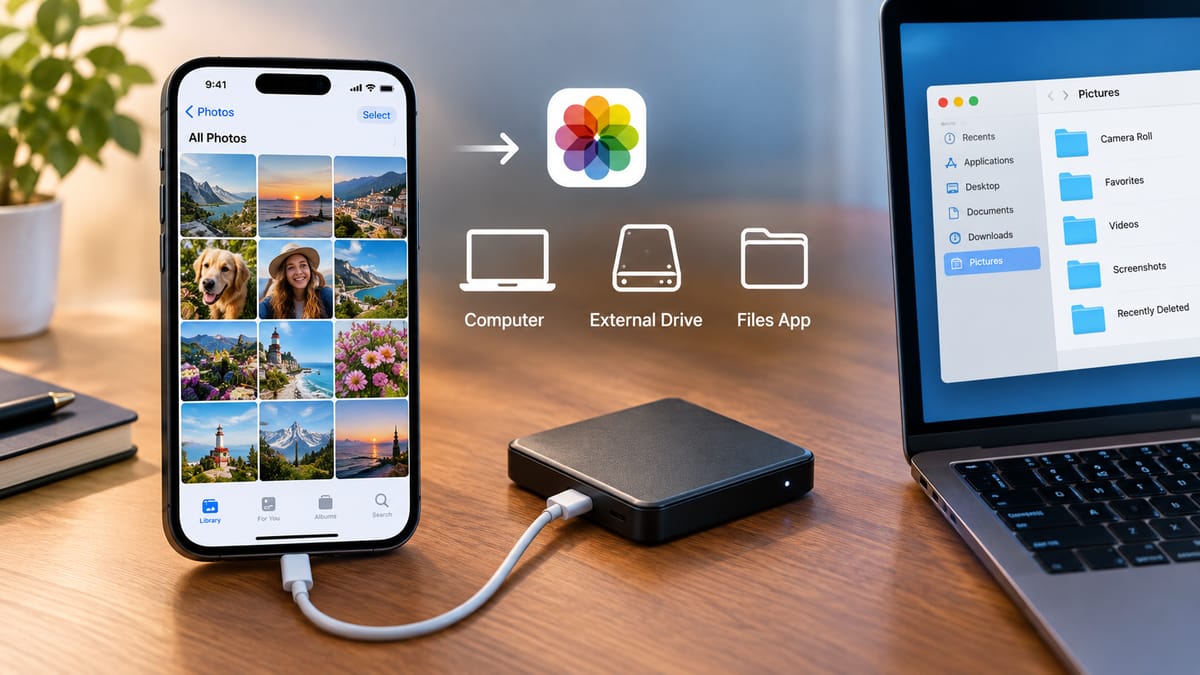
Cum sa faci back-up la pozele de pe iPhone fara iCloud: metode rapide prin iTunes, Google Photos si stocare externa. Ghid practic 2026.
Să faci back-up la pozele de pe iPhone fără iCloud e mai simplu decât crezi — și, sincer, mai ieftin. iCloud oferă doar 5GB gratuit, iar abonamentul de 50GB costă aproximativ 5 lei/lună (cel de 200GB ajunge la 15 lei/lună). Nu e o sumă uriașă, dar de ce să plătești când există alternative solide? Am testat trei metode concrete în 2026 și niciuna nu necesită cont iCloud activ. Dacă ai un iPhone plin de amintiri și nu vrei să depinzi de ecosistemul Apple pentru stocare, citește mai departe.
Metodă back-up | Spațiu gratuit | Cost lunar estimativ | Necesită iCloud |
|---|---|---|---|
iTunes / Finder (local PC/Mac) | Nelimitat (spațiu disc) | 0 lei | Nu |
Google Photos | 15GB (cont Google) | 0 lei (plan gratuit) | Nu |
Amazon Photos | 5GB foto + nelimitat pentru abonați Prime | ~30 lei/lună (Prime) | Nu |
OneDrive (Microsoft) | 5GB gratuit | 0 lei (plan gratuit) | Nu |
De ce iCloud nu e singura optiune pentru back-up poze iPhone
Toată lumea îți spune să folosești iCloud. Noi zicem că depinde. iCloud oferă 5GB gratuit — adică aproape nimic dacă ai un iPhone cu cameră bună și faci poze des. Un album de vacanță de o săptămână poate ocupa lejer 3-4GB. Când spațiul se umple, iPhone-ul începe să te bâzâie cu notificări și pozele nu mai fac back-up automat. Soluția Apple? Plătești abonament lunar: 50GB costă aproximativ 5,99 lei/lună, 200GB ajunge la 14,99 lei/lună, iar 2TB urcă la 59,99 lei/lună. Nu e o sumă uriașă, dar e un abonament în plus față de cele pe care probabil le ai deja.
Problema reală nu e prețul, ci dependența. Dacă nu mai plătești, accesul la poze se blochează. Dacă schimbi telefonul cu un Android, migrarea devine o bătaie de cap serioasă. Și dacă internetul e lent, backup-ul rămâne în așteptare zile întregi. Există alternative care nu implică niciun abonament lunar și funcționează offline. Dacă ești curios și despre alte opțiuni de stocare și organizare a dispozitivelor, am scris pe larg în ghidul nostru despre ce laptop să alegi pentru școală și facultate — unde acoperim și integrarea cu ecosistemul Apple.
Metodă backup | Spațiu gratuit | Cost lunar (RON) | Funcționează offline |
|---|---|---|---|
iCloud | 5GB | 5,99 – 59,99 | Nu |
iTunes / Finder | Limitat de HDD | 0 | Da |
Google Photos | 15GB | 0 (plan de bază) | Nu |
Cum faci back-up la poze prin iTunes sau Finder, pas cu pas
Metoda asta e subevaluată. Un backup local pe PC sau Mac e gratuit, rapid și nu depinde de internet. Noi am folosit-o săptămâni întregi ca metodă principală și funcționează fără probleme. Iată cum procedezi concret:
Pe Windows — Descarcă și instalează iTunes de pe site-ul Apple sau din Microsoft Store. Conectează iPhone-ul cu cablul USB, deblocheaz telefonul și apasă „Trust" dacă apare mesajul. Deschide iTunes, selectează iconița telefonului din stânga sus, apoi apasă „Back Up Now" din secțiunea „Backups". Backup-ul se salvează în C:\Users\NumeleTau\AppData\Roaming\Apple Computer\MobileSync\Backup\.
Pe macOS Catalina sau mai nou — iTunes nu mai există. Deschide Finder, conectează iPhone-ul, apasă pe numele telefonului în bara laterală stângă. În panoul principal, alege „Back up all of the data on your iPhone to this Mac" și apasă „Back Up Now". Backup-ul ajunge în ~/Library/Application Support/MobileSync/Backup/.
Cum accesezi pozele ulterior — Backup-ul iTunes/Finder nu e un folder cu poze individuale. E un fișier criptat. Ca să extragi pozele din el, ai nevoie de o aplicație terță, cum ar fi iMazing (are și variantă gratuită limitată) sau iPhone Backup Extractor.
Alternativa mai simplă pentru poze — Conectează iPhone-ul și deschide aplicația Photos pe Windows sau Image Capture pe Mac. Importă pozele direct ca fișiere JPEG/HEIC într-un folder de pe calculator. Mult mai simplu dacă vrei doar fotografiile, nu un backup complet al telefonului.
Dacă ești pe căutare de iPhone la reduceri pe eMAG, asigură-te că înainte de orice schimb de telefon faci un backup complet prin Finder sau iTunes — e singura metodă care salvează și setările aplicațiilor, nu doar pozele.
Google Photos și alte cloud-uri: variante gratuite care înlocuiesc iCloud
Google Photos rămâne cea mai bună alternativă gratuită pentru back-up la pozele de pe iPhone fără iCloud — și nu e nici măcar aproape. Obții 15 GB gratuit în contul Google (împărțit cu Gmail și Drive), aplicația se instalează pe iPhone în două minute și sincronizarea pornește automat pe Wi-Fi. Comprimarea inteligentă păstrează calitatea vizuală la un nivel acceptabil pentru 99% din utilizatori. Dacă vrei calitate originală, plătești Google One: 100 GB costă în jur de 10 lei/lună — față de 13 lei/lună la iCloud+ cu același spațiu. Diferența e mică, dar Google Photos câștigă la căutare și organizare automată.
Amazon Photos e o surpriză plăcută dacă ai deja un abonament Prime. Primești spațiu nelimitat pentru fotografii (nu și pentru video) — ceea ce e aproape prea bun să fie adevărat. Un abonament Prime costă în jur de 40 lei/lună în România, dar dacă îl ai oricum pentru livrări, stocarea foto devine gratis de facto. OneDrive oferă 5 GB gratuit, similar cu iCloud, deci nu rezolvă problema spațiului. Microsoft 365 Personal (aproximativ 37 lei/lună) adaugă 1 TB, dar e exagerat dacă vrei doar back-up la poze.
Serviciu | Spațiu gratuit | Preț upgrade | Calitate foto |
|---|---|---|---|
Google Photos | 15 GB | ~10 lei/lună (100 GB) | Comprimat / Original |
Amazon Photos | Nelimitat foto (Prime) | ~40 lei/lună (Prime) | Original |
OneDrive | 5 GB | ~37 lei/lună (1 TB) | Original |
„Dacă ai deja Prime pentru livrări, Amazon Photos e practic gratis pentru fotografii. E metoda pe care o recomandăm utilizatorilor care nu vor să audă de alt abonament lunar."
Pro și contra
Nicio metodă de back-up la pozele de pe iPhone fără iCloud nu e perfectă. Fiecare vine cu compromisuri reale pe care trebuie să le știi înainte să alegi.
Backup local prin iTunes / Finder
Gratuit complet, fără abonamente
Pozele rămân pe calculatorul tău — nimeni altcineva nu le vede
Funcționează și fără internet
Dacă laptopul se strică, pierzi tot — nu există redundanță automată
Trebuie să conectezi fizic iPhone-ul periodic; uiți, amâni, nu faci
Google Photos
Sincronizare automată, nu trebuie să faci nimic manual
Căutare după față, loc, obiect — funcționează surprinzător de bine
15 GB gratuit se umple în 1-2 ani dacă fotografiezi activ
Datele ajung pe serverele Google — dacă asta te deranjează, nu e pentru tine
Calitatea originală consumă spațiu rapid
Fără cont Google activ, nu funcționează
Amazon Photos
Spațiu nelimitat pentru fotografii dacă ai Prime
Calitate originală păstrată implicit
Aplicația e mai puțin șlefuită decât Google Photos
Util doar dacă ai oricum Prime — altfel e scump față de alternative
Verdictul nostru
Am testat toate variantele descrise mai sus și, sincer, niciuna nu e perfectă. Dar dacă ar trebui să alegem o singură combinație — și chiar o folosim zilnic — ar fi: backup local lunar prin Finder sau iTunes, plus Google Photos activ în fundal. Costul total: zero lei.
Logica e simplă. Google Photos acoperă sincronizarea automată, zi de zi, fără să te gândești. Dacă pierzi telefonul sau îl strici, pozele sunt acolo, în cont. Backup-ul local prin Finder vine ca al doilea strat de siguranță — o dată pe lună, conectezi iPhone-ul la laptop și lași procesul să ruleze vreo 10-15 minute. Nu e glamuros, dar funcționează.
Cel mai mare risc nu e că nu ai iCloud — e că nu ai niciun backup activ. Un singur strat de protecție, fie el și cloud, nu e suficient dacă contul e compromis sau dacă serviciul are o pană.
Pentru utilizatorul român care nu vrea să plătească abonamente extra, regula practică e asta:
Activează Google Photos cu calitate standard — gratuit, nelimitat în continuare pentru mulți utilizatori cu conturi mai vechi
Fă backup complet prin iTunes sau Finder cel puțin o dată la două luni pe un hard disk extern
Nu te baza pe un singur serviciu, indiferent cât de mult ai încredere în el
Dacă ai peste 15 GB de poze, un hard disk extern de 1 TB costă în jur de 200-250 de lei la eMAG — o investiție o singură dată, fără abonament lunar
iCloud rămâne o opțiune comodă, dar a plăti 13-26 de lei pe lună pentru ceva ce poți rezolva gratuit în 15 minute nu are sens pentru majoritatea utilizatorilor. Alege combinația gratuită, fă-o sistem și nu te mai gândi la ea.
FAQ: lucruri de știut
Pot face back-up la pozele de pe iPhone fără iCloud complet gratuit?
Da. Backup-ul local prin iTunes (Windows) sau Finder (macOS) este 100% gratuit și nu depinde de niciun abonament. Google Photos oferă și el stocare gratuită — 15 GB împărțiți cu Gmail și Drive — suficient pentru câteva luni de poze dacă nu filmezi 4K non-stop.
Dacă fac back-up prin iTunes, pozele mele sunt în siguranță dacă se strică PC-ul?
Nu neapărat. Backup-ul local e vulnerabil la defecțiuni hardware. Recomandăm să combini iTunes cu un serviciu cloud gratuit — Google Photos sau OneDrive. Astfel ai o copie fizică și una în cloud, fără să plătești iCloud.
Cât durează un back-up complet la pozele de pe iPhone fără iCloud?
Depinde de numărul de fișiere și de metoda aleasă. Un backup iTunes pentru 20 GB de poze durează 15-30 de minute pe un cablu USB 3.0. Încărcarea în Google Photos pe Wi-Fi de 100 Mbps pentru aceeași cantitate poate lua și o oră.
Funcționează aceste metode și pe iPhone mai vechi, cum ar fi iPhone 11 sau 12?
Da, toate metodele descrise — iTunes, Finder, Google Photos, Amazon Photos — funcționează pe orice iPhone cu iOS 14 sau mai nou, deci inclusiv pe iPhone 11, 12 sau 13. Nu e nevoie de un model recent pentru a scăpa de dependența de iCloud.