tips
Cum Să Reduci Consumul de Date Mobile pe Android — Trucuri Concrete 2026
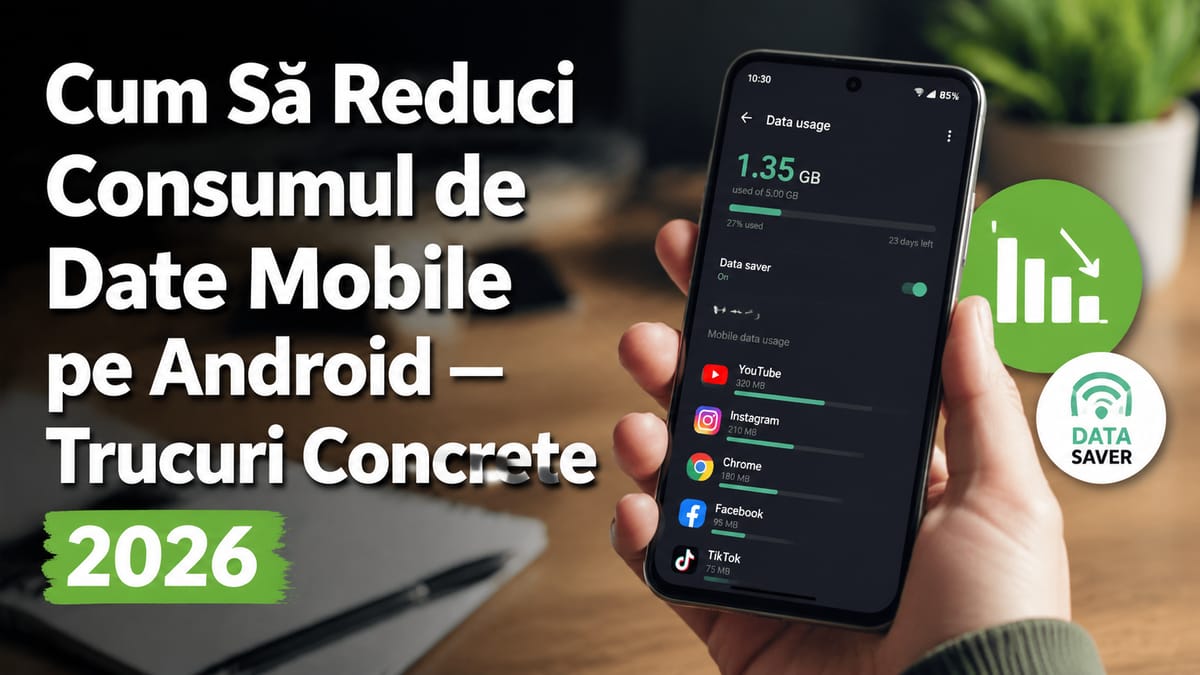
Ghid pas cu pas pentru optimizarea datelor mobile pe Android în 2026: setări avansate, aplicații ascunse consumatoare, activare economizor și trucuri practice pentru România.
Consumul de date mobile pe Android a devenit o problemă reală în 2026, mai ales dacă navighezi des pe rețelele sociale sau folosești streaming audio în timpul navetei. Aplicațiile se actualizează singure în fundal, iar fiecare notificare consumă trafic fără să-ți dai seama. În România, unde multe abonamente oferă între 15 și 50 GB lunar, să depășești limita înseamnă fie viteză redusă, fie costuri suplimentare. Acest ghid îți arată cum să configurezi Android-ul să consume mai puțin, fără să renunți la aplicațiile pe care le folosești zilnic.
Vei învăța să activezi economizorul de date nativ, să identifici aplicațiile care consumă mult, să configurezi restricții specifice și să folosești funcții ascunse din setări. Fiecare pas e testat pe versiuni Android 14 și 15, disponibile pe majoritatea telefoanelor mid-range și flagship din 2026. La final vei ști exact ce setări să modifici și cum să monitorizezi consumul în timp real.
Pasul 1: Activează Economizorul de Date din Setări
Android include un economizor de date nativ care limitează consumul în fundal pentru toate aplicațiile. Intră în Setări → Rețea și internet → Economizor de date și activează comutatorul. Din acest moment, aplicațiile nu mai pot descărca conținut atunci când nu le folosești activ. Excepții vei configura manual pentru aplicațiile critice (messengere, email de serviciu).
După activare, vei observa că feed-urile sociale se actualizează doar când deschizi aplicația, nu constant în fundal. Notificările importante (mesaje, apeluri) funcționează în continuare, dar imaginile și videoclipurile se încarcă la cerere. Această configurare poate reduce consumul cu 20-35% lunar dacă ai obișnuința să lași aplicațiile deschise.
- Economizorul funcționează și pe Wi-Fi dacă bifezi opțiunea avansată
- Pe telefoane Samsung, calea este Setări → Conexiuni → Utilizare date → Economizor date
- Pe modele Xiaomi/Redmi, găsești funcția în Setări → Conexiune și partajare → Economizor de date
Identifică Aplicațiile Care Consumă Mult în Fundal
Mergi la Setări → Rețea și internet → Utilizare date → Utilizare date aplicații. Vei vedea o listă sortată descrescător cu tot ce a consumat date în ultimele 30 zile. Aplicațiile de socializare (Facebook, Instagram, TikTok) și serviciile de streaming (Spotify, YouTube Music) apar de obicei în top.
Apasă pe fiecare aplicație din listă. Vei vedea două valori: date în prim-plan (când folosești activ aplicația) și date în fundal (când rulează fără să știi). Dacă o aplicație consumă sute de MB în fundal fără motiv clar, ai găsit problema. Exemplu concret: Facebook poate descărca în fundal videoclipuri pentru feed, chiar dacă nu le vizionezi niciodată.
- Activează Restricționează datele în fundal pentru aplicațiile care nu trebuie să fie mereu conectate
- Google Photos și serviciile de backup cloud consumă mult dacă nu le limitezi la Wi-Fi
- Aplicațiile de vreme actualizează datele la fiecare oră — restricționează-le manual
Configurează Sincronizarea Automată pe Wi-Fi
Aplicațiile precum Google Photos, Dropbox, OneDrive și WhatsApp sincronizează automat fișiere și backup-uri. Implicit folosesc date mobile dacă Wi-Fi-ul nu e disponibil. Intră în setările fiecărei aplicații și caută opțiunea Backup doar pe Wi-Fi sau Sincronizare doar prin Wi-Fi.
În Google Photos: Setări aplicație → Backup și sincronizare → Utilizează date mobile pentru backup — dezactivează. În WhatsApp: Setări → Stocare și date → Când se folosesc date mobile — bifează Niciodată pentru backup media. Aceste modificări opresc transferul automat de fotografii și videoclipuri când ești pe 4G/5G.
Funcția anti-apelare accidentală poate economisi date dacă previi deschiderea aplicațiilor în buzunar — vezi ghidul nostru despre blocare ecran în buzunar.
Activează Comprimarea Datelor în Chrome
Chrome pe Android include o funcție ascunsă numită Lite Mode sau Data Saver (denumirea variază pe versiuni). Activează-o din Chrome → Setări → Lite Mode. Browser-ul va comprima paginile web prin serverele Google înainte să le descarce pe telefon. Reduce consumul cu 10-20% pentru navigare.
Dezavantajul: unele site-uri se încarcă mai lent sau par aranjate ciudat, fiindcă imaginile sunt comprimate agresiv. Dacă o pagină nu se afișează corect, dezactivează temporar Lite Mode prin meniul hamburger. Pe site-uri video (YouTube, Netflix) comprimarea nu funcționează — ele folosesc deja propriile protocoale.
Restricționează Redarea Automată Video
Facebook, Instagram, LinkedIn, Twitter/X și Reddit redau automat videoclipuri când scrollezi prin feed. Asta consumă sute de MB fără să vrei. Intră în setările fiecărei aplicații social media și caută Redare automată video sau Autoplay. Setează pe Niciodată sau Doar pe Wi-Fi.
- Facebook: Setări → Media → Redare automată videoclipuri → Doar pe Wi-Fi
- Instagram: Setări → Cont → Utilizare date mobile → Utilizare redusă date
- LinkedIn: Setări → Utilizare date → Redare automată video → Niciodată
- Reddit: Setări → Redare automată → Niciodată
După aceste configurări, videoclipurile se vor reda doar dacă apeși play manual. Feed-ul se va încărca cu thumbnail-uri statice, care consumă de zeci de ori mai puțin decât stream-ul video.
Monitorizează Consumul cu Aplicații Terțe
Aplicații precum GlassWire sau My Data Manager oferă statistici mai detaliate decât setările native Android. Instalează una din ele și configurează o limită zilnică (ex. 500 MB). Vei primi notificare când te apropii de limită. Aceste aplicații arată și traficul pe oră, identificând momentele când consumi mult fără să realizezi.
GlassWire afișează grafic ce aplicații folosesc date în timp real. Dacă vezi un spike brusc, ști imediat ce aplicație a cauzat-o. My Data Manager grupează aplicațiile pe categorii (social, streaming, browsing) și arată procentaje comparative. Ambele sunt gratuite cu funcții de bază suficiente pentru monitorizare.
Dezactivează Actualizările Automate ale Aplicațiilor
Google Play Store actualizează implicit aplicațiile când apar versiuni noi, inclusiv pe date mobile. Intră în Play Store → Setări → Preferințe rețea → Actualizare automată aplicații și alege Prin Wi-Fi. Actualizările pot consuma câteva sute de MB dacă ai instalate multe aplicații.
Varianta extremă: dezactivează complet actualizările automate și actualizează manual din când în când. Risc: aplicațiile nu primesc patch-uri de securitate imediat. Compromis decent: păstrează actualizare automată doar pe Wi-Fi și verifică manual Play Store o dată pe săptămână când ești conectat la rețea.
Greșeli Comune de Evitat
Nu restricționa datele în fundal pentru aplicații critice precum Gmail, Google Calendar sau aplicațiile deMessenger (WhatsApp, Signal, Telegram). Acestea au nevoie de conexiune permanentă pentru notificări în timp real. Dacă le blochezi, vei primi mesaje cu întârziere sau deloc.
Nu dezactiva complet datele mobile pentru economie. Unele aplicații (Google Maps, banking, 2FA) au nevoie de date când nu ai Wi-Fi. Configurează restricții selective, nu blocare totală. Dacă folosești un telefon mai vechi sau un model mid-range precum Galaxy A56, economizorul de date poate încetini vizibil deschiderea aplicațiilor — e un compromis acceptabil.
- Nu activa toate setările dintr-o dată — testează fiecare 2-3 zile să vezi efectul
- Nu uita să verifici actualizările de sistem manual dacă ai dezactivat automat
- Nu restricționa Google Play Services — va afecta funcționarea multor aplicații
Ce Am Ales Și De Ce
Am optat pentru o configurare hibrid: economizor de date activ permanent, restricții în fundal pentru aplicații sociale, sincronizare doar pe Wi-Fi pentru cloud și redare manuală video. Aplicațiile critice (messengere, email, banking) rămân nerestrict. Această combinație reduce consumul cu aproximativ 40% lunar, fără să afecteze notificările importante.
Monitorizez cu GlassWire și verific săptămânal ce aplicații au consumat mult. Când depășesc 1 GB pe o singură aplicație într-o săptămână, investighez dacă au apărut setări noi sau dacă aplicația se comportă diferit. Actualizările automate pe Wi-Fi mă scutesc de surprize la finalul lunii.
FAQ: Lucruri de Știut
Economizorul de date afectează viteza internetului?
Nu. Economizorul limitează doar ce aplicații pot folosi date în fundal, nu viteza conexiunii tale 4G/5G. Când folosești activ o aplicație, viteza rămâne maximă. Singurul efect vizibil: aplicațiile nu mai afișează conținut nou când le deschizi, ci încarcă datele în momentul acela.
Pot să restricționez datele doar pentru anumite aplicații, nu pentru toate?
Da. Intră în Setări → Rețea și internet → Utilizare date → Utilizare date aplicații, selectează aplicația dorită și activează Restricționează datele în fundal. Poți configura fiecare aplicație individual. Economizorul de date general afectează toate aplicațiile, dar poți crea excepții pentru cele critice.
Aplicațiile de navigare (Maps, Waze) consumă mult în fundal?
Da, dacă nu le închizi complet după utilizare. Google Maps descarcă actualizări de trafic și hărți în fundal dacă ai activat cache offline sau funcții predictive. Waze sincronizează rapoarte de trafic continuu. Restricționează-le pe date mobile și descarcă hărți offline pe Wi-Fi înainte de călătorii lungi. Comparativ cu alte categorii de aplicații, messengere-le și aplicațiile sociale rămân cei mai mari consumatori dacă nu sunt configurate corect — vezi ghidul nostru complet despre telefoane pentru recomandări hardware optimizate pentru autonomie și eficiență date.
Cât de des ar trebui să verific consumul de date?
Verifică statistica nativă Android o dată pe săptămână. Dacă folosești o aplicație de monitorizare terță, setează alerte la 50% și 80% din limita lunară. În primele două săptămâni după configurarea restricțiilor, monitorizează zilnic pentru a identifica aplicații care ocolesc setările sau consumă neașteptat de mult.
Pe Scurt: Ce Alegi
Activează economizorul de date nativ, restricționează aplicațiile sociale în fundal, configurează sincronizare doar pe Wi-Fi pentru cloud și dezactivează redarea automată video. Monitorizează consumul cu o aplicație terță primele două săptămâni. Aceste modificări reduc consumul lunar cu 30-45% fără să afecteze funcționalitatea esențială. Testează configurațiile progresiv, nu toate simultan, ca să înțelegi ce funcționează pentru pattern-ul tău de utilizare.