latest
Cum verifici SSD-ul și durata lui de viață
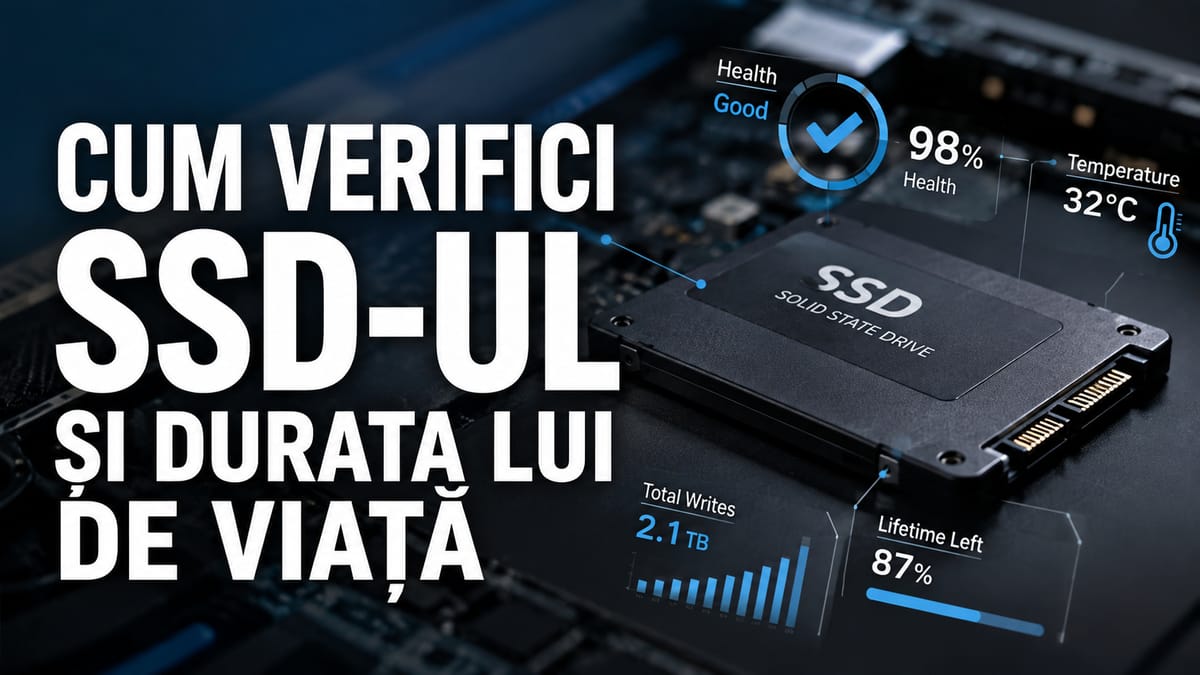
Cum verifici SSD-ul și durata lui de viață înainte să fie prea târziu. Ghid practic cu unelte gratuite, cifre reale și semne de uzură.
Cum verifici SSD-ul și durata lui de viață este o întrebare pe care mulți utilizatori români o ignoră până când e prea târziu — adică până apare eroarea fatală și datele dispar. Un SSD nu avertizează dramatic înainte să cedeze. Verifici sănătatea lui acum sau riști să pierzi tot ce ai stocat. Durata lui de viață depinde de câți gigabytes ai scris pe el de la instalare, nu de câți ani a trecut. Samsung garantează unele modele la 600 TBW, WD la 400 TBW, Kingston la 150 TBW — cifre care îți spun concret cât mai ai de trăit cu SSD-ul din laptop sau PC.
Model SSD | Capacitate | TBW garantat | Preț estimativ (lei) |
|---|---|---|---|
Samsung 870 EVO 1TB (SATA) | 1 TB | 600 TBW | 350–420 lei |
WD Blue SN580 1TB (NVMe) | 1 TB | 600 TBW | 280–340 lei |
Kingston NV3 1TB (NVMe) | 1 TB | 320 TBW | 220–270 lei |
Samsung 990 Pro 1TB (NVMe PCIe 4.0) | 1 TB | 600 TBW | 480–560 lei |
Ce înseamnă durata de viață a unui SSD și de ce contează cifrele?
Durata de viață a unui SSD nu se măsoară în ani, ci în terabytes written (TBW) — adică totalul de date pe care unitatea le poate scrie înainte ca celulele NAND să se degradeze iremediabil. Un Samsung 870 EVO de 1TB are un TBW de 600 TB garantat. Un WD Blue SN580 NVMe de 1TB ajunge la 600 TBW. Kingston NV3 de 1TB? 320 TBW — mai modest, dar suficient pentru uz casnic dacă nu scrii 50 GB pe zi.
Al doilea indicator este DWPD (Drive Writes Per Day): câte scrieri complete ale capacității totale suportă SSD-ul zilnic, pe toată durata garanției. Un SSD de birou cu DWPD de 0,3 înseamnă că poți scrie 300 GB pe zi pe un model de 1TB fără să-i reduci viața. SSD-urile enterprise ajung la DWPD de 3-5, dar costă proporțional. Dacă folosești laptopul pentru browsing, documente și Netflix, un TBW de 300-400 TB îți ajunge pentru 7-10 ani în condiții reale. Dacă editezi video 4K zilnic, calculul se schimbă radical. Producătorii garantează SSD-ul pe scrieri, nu pe ani, tocmai pentru că temperatura, frecvența accesului și tipul de date scrise influențează uzura celulelor NAND mult mai mult decât calendarul. Dacă vrei să înțelegi și cum poți face backup corect înainte să ajungi în situații critice, ghidul despre backup fără iCloud acoperă bine logica generală a protejării datelor.
Cum verifici sănătatea SSD-ului în Windows și macOS — unelte gratuite
Pe Windows, instrumentul standard este CrystalDiskInfo — gratuit, portabil, fără instalare obligatorie. Îl descarci de pe crystalmark.info, îl rulezi și în 10 secunde vezi starea SSD-ului: temperatura curentă, Power On Hours, totalul de date scrise și statusul general (Good / Caution / Bad). Culoarea verde înseamnă că ești în regulă. Galben înseamnă că e timpul să faci backup acum, nu mâine. Roșu înseamnă că SSD-ul e deja în agonie.
Pe macOS, sistemul include nativ Disk Utility (Applications → Utilities → Disk Utility), dar informațiile SMART sunt limitate la un simplu „Verified" sau „Failing". Pentru date granulare, smartmontools instalat prin Homebrew (`brew install smartmontools`) îți dă acces la atributele SMART complete din terminal cu comanda `smartctl -a /dev/disk0`. Pe Linux, aceeași comandă funcționează identic după ce instalezi pachetul din repo-ul distribuției.
Ce valori cauți concret:
Wear Leveling Count — cu cât valoarea raw e mai aproape de 0, cu atât SSD-ul e mai uzat
Reallocated Sectors Count — orice valoare diferită de 0 e semnal de avertizare
Power On Hours — context util pentru a corela uzura cu timpul real de funcționare
Total Bytes Written — compari cu TBW-ul garantat de producător; dacă ești la 80%, fă backup imediat
O captură din CrystalDiskInfo arată toate acestea pe un singur ecran, cu culori. Nu trebuie să fii tehnician. Dacă te interesează și cum alegi un laptop nou cu SSD fiabil pentru școală sau facultate, ghidul Back to School compară modele concrete cu specificații de stocare verificate.
Ce spun datele SMART despre SSD-ul tău — și ce să ignori
Majoritatea atributelor SMART afișate de CrystalDiskInfo sunt irelevante pentru SSD-uri. Proiectate inițial pentru HDD-uri mecanice, multe valori nu au nicio semnificație practică în cazul memoriei flash. Concentrează-te pe patru atribute concrete și ignoră restul.
Wear Leveling Count — arată câte cicluri de scriere au consumat celulele NAND. Valoarea brută crește odată cu uzura; valoarea normalizată scade de la 100 spre 0. Sub 10, discul e aproape de limita garantată de producător. Samsung 870 EVO garantează 600 TBW pe modelul de 1 TB — echivalentul a sute de ani pentru un utilizator obișnuit.
Reallocated Sectors Count — dacă această valoare e mai mare decât zero, există celule defecte deja remapate. Un număr mic nu înseamnă neapărat dezastru imediat, dar o creștere rapidă în câteva săptămâni e semnal clar de înlocuire urgentă.
Power On Hours — câte ore a funcționat SSD-ul. Util mai ales pentru discuri second-hand: un SSD cu 40.000 de ore e practic epuizat ca garanție de producător, indiferent de ce spune vânzătorul.
Media Wearout Indicator (specific Intel/Solidigm) — echivalentul procentual al vieții rămase. 100 înseamnă nou, 0 înseamnă că producătorul nu mai garantează nimic. Simplu, direct, fără interpretare suplimentară. Orice valoare sub 20 merită atenție imediată.
Restul atributelor — Temperature, Unsafe Shutdowns, CRC Error Rate — sunt contextuale. O temperatură peste 70°C constant e îngrijorătoare; câteva Unsafe Shutdowns după o pană de curent nu înseamnă nimic dramatic.
Plus-uri și minus-uri
Monitorizarea SSD-ului cu unelte gratuite e accesibilă oricui, dar are limite clare față de diagnosticarea profesională. Iată ce câștigi și ce ratezi.
Gratuit și instalat în câteva minute — CrystalDiskInfo sau smartmontools nu costă nimic și rulează pe hardware vechi fără probleme.
Date în timp real — poți vedea temperatura, uzura și orele de funcționare fără să scoți SSD-ul din carcasă.
Detectează problemele înainte de defecțiune — Reallocated Sectors în creștere sau Wear Leveling Count sub 10 îți dau timp să faci backup înainte să pierzi date.
Funcționează pe SSD-uri NVMe și SATA — inclusiv pe modelele recente Samsung 990 Pro sau WD Black SN850X, cu suport complet SMART.
Nu detectează defecte hardware fizice — o celulă NAND defectă care nu s-a manifestat încă în SMART rămâne invizibilă pentru software.
Valorile SMART variază între producători — același atribut poate însemna lucruri diferite la Kingston față de Samsung; interpretarea greșită e frecventă fără documentație specifică.
Nu înlocuiește diagnosticarea la service — un technician cu echipament specializat poate testa fiecare chip NAND individual, ceva ce nicio aplicație gratuită nu face.
Concluzia practică: pentru uz casnic și monitorizare preventivă, uneltele gratuite sunt suficiente. Pentru un SSD cu date critice de business sau semne clare de degradare accelerată, merită investiția într-un diagnostic profesional — costă între 80 și 150 de lei la un service autorizat din România.
Verdict final
Momentul real să înlocuiești SSD-ul nu e când apare primul semn de uzură în CrystalDiskInfo. E când Wear Leveling Count scade sub 10% din valoarea inițială, când apar realocări de sectoare în creștere sau când TBW-ul garantat e depășit cu peste 20%. Până atunci, monitorizezi și atât.
Dacă totuși ești la capătul duratei de viață și cauți un înlocuitor solid în 2026, piața din România oferă câteva opțiuni clare. Samsung 990 EVO 1TB se găsește la aproximativ 350-420 lei și e alegerea fără bătăi de cap pentru laptop sau PC de birou — TBW de 600TB, garanție 5 ani. WD Black SN850X 1TB costă în jur de 480-560 lei și e pentru gaming sau workstation, cu viteze de 7.300 MB/s la citire. Kingston NV3 1TB e cel mai ieftin dintre toate, 220-270 lei, dar TBW-ul e mai modest — 240TB.
Samsung 990 EVO — echilibru preț/durabilitate, cel mai recomandat pentru uz general
WD Black SN850X — performanță maximă, merită prețul dacă lucrezi cu fișiere mari zilnic
Kingston NV3 — opțiune de buget, potrivit dacă scrii puțin pe disc (documente, browsing)
Crucial P3 Plus 1TB — alternativă la Kingston, aproximativ 230-280 lei, TBW similar
Nu cumpăra SSD de la mărci fără garanție clară de TBW specificată pe ambalaj. Dacă producătorul evită cifra, evit și eu produsul.
Pentru cine merită
Nu oricine are nevoie să verifice SSD-ul lunar. Există profiluri clare de utilizator, iar sfatul diferă radical în funcție de ce faci cu calculatorul.
Editorul video sau fotograful care exportă proiecte 4K zilnic scrie câteva sute de GB pe disc în fiecare sesiune. Pentru el, monitorizarea lunară în CrystalDiskInfo nu e opțională — e igienă de bază. TBW-ul unui SSD de 500GB se poate epuiza în 2-3 ani la un flux de lucru intens. Merită un disc cu TBW mare de la început și un reminder în calendar la fiecare 3 luni să verifice valorile SMART.
Gamerul care instalează și dezinstalează jocuri frecvent scrie mai mult decât crede. Un joc modern de 80-100GB instalat și șters de zece ori înseamnă 1-2TB scrieri. Nu e criză, dar merită o verificare semestrială. Dacă Power On Hours depășesc 20.000 și discul are peste 4 ani, o privire în CrystalDiskInfo durează două minute și poate preveni o pierdere neplăcută de date.
Utilizatorul casual — documente, YouTube, browsing — poate ignora complet subiectul timp de 5-7 ani fără risc real. SSD-ul lui va atinge limita de vârstă înainte să atingă limita de TBW. Singurul lucru util: un backup periodic, indiferent de starea discului.
Editor video/foto — monitorizare lunară, obligatorie
Gamer activ — verificare la 6 luni, mai ales dacă discul are peste 3 ani
Utilizator de birou cu fișiere mari (CAD, baze de date) — la fel ca editorul video
Utilizator casual — backup regulat, ignoră restul fără remușcări
Laptop vechi de peste 5 ani cumpărat cu SSD inclus — verificare imediată, indiferent de profil
Oricine după o cădere de curent sau oprire forțată repetată — rulează un test SMART imediat
Ce întreabă cumpărătorii
Cum verifici durata de viață a SSD-ului fără programe terțe?
Pe Windows, Task Manager → Performance → Disk afișează modelul, dar nu sănătatea. Pentru date SMART reale, ai nevoie de CrystalDiskInfo — gratuit, instalare rapidă. Pe macOS, Disk Utility nu arată TBW. smartmontools via Terminal e singura variantă nativă care returnează atributele SMART complete, inclusiv Wear Leveling Count.
Când e momentul să înlocuiești SSD-ul, concret?
Trei semne clare: Wear Leveling Count a atins valoarea maximă declarată de producător, TBW scris a depășit garanția (ex. 150 TB la un Samsung 870 EVO de 500 GB), sau CrystalDiskInfo raportează starea Caution ori Bad. Un SSD cu Power On Hours peste 40.000 și Reallocated Sectors nenule merită înlocuit preventiv.
SSD-ul NVMe durează mai mult decât unul SATA?
Nu neapărat pe durată — depinde de TBW și de uz. Un WD Black SN850X de 1 TB are TBW de 600 TB, față de 300 TB la Samsung 870 EVO de 1 TB SATA. NVMe-ul e mai rapid, dar nu implicit mai rezistent. Alegerea contează mai ales la laptopuri, unde înlocuirea e mai dificilă.
CrystalDiskInfo funcționează și pe SSD-uri externe USB?
Parțial. Datele SMART se transmit prin USB doar dacă enclosure-ul suportă comanda SAT (SCSI ATA Translation). Multe carcase ieftine blochează accesul SMART. CrystalDiskInfo va afișa dispozitivul, dar atributele pot lipsi sau fi incomplete. Soluția: conectează SSD-ul direct pe SATA sau M.2 pentru citire corectă.